Cookies
Téléchargements avec connexion, contenu restreint et configuration des cookies
Les cookies réutilisent la session connectée de votre navigateur pour que VidBee puisse télécharger du contenu qui nécessite une connexion ou une vérification, comme des éléments réservés aux abonnés, des pages avec limite d’âge ou des liens privés.
Si vous voyez un message comme "Connectez-vous pour confirmer que vous n’êtes pas un robot" ou "connexion requise", vous avez besoin de cookies.
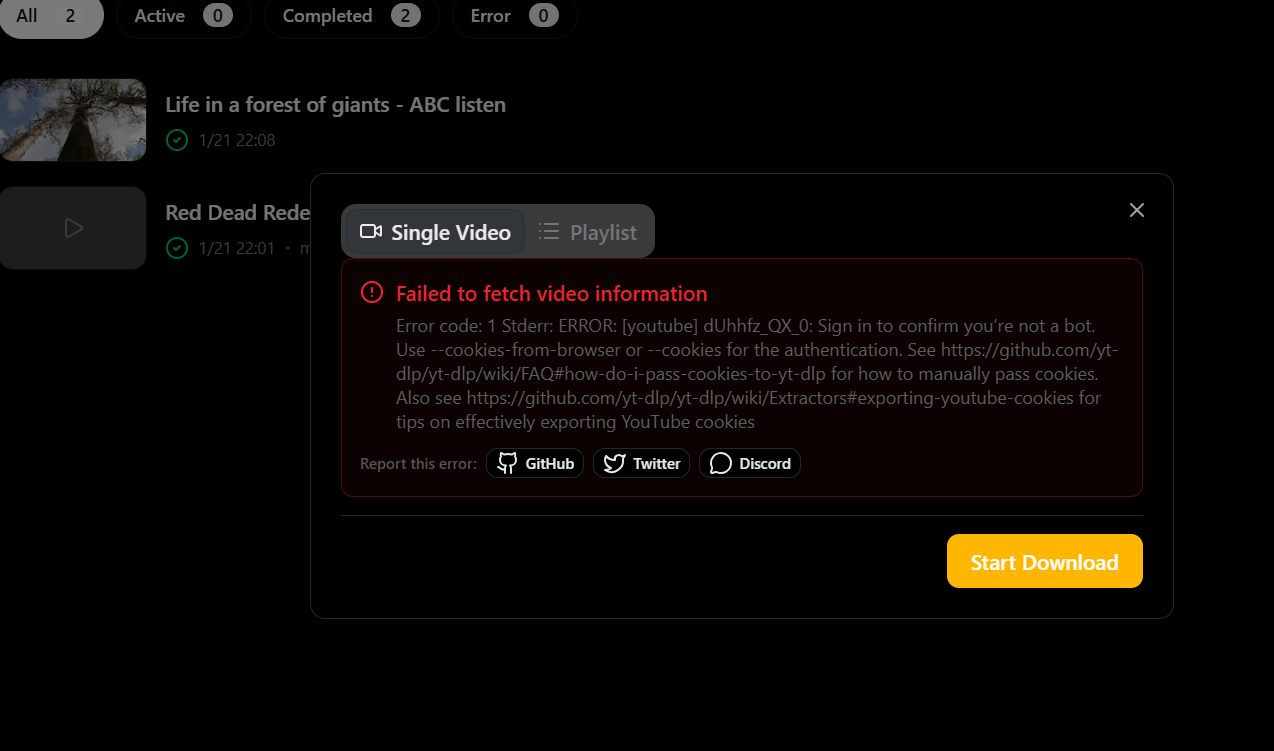
Quand vous avez besoin des cookies
- Contenu nécessitant un compte pour être consulté ou téléchargé.
- Pages avec limite d’âge ou blocage régional.
- Liens privés ou listes visibles uniquement par les utilisateurs connectés.
- “Connectez-vous pour confirmer que vous n’êtes pas un robot” ou messages similaires.
Deux façons d’utiliser les cookies dans VidBee
Option 1 : Lire les cookies depuis votre navigateur
Dans Réglages, sélectionnez votre navigateur. VidBee essaiera de détecter automatiquement le chemin du profil. Vous pouvez aussi saisir le chemin du profil manuellement.
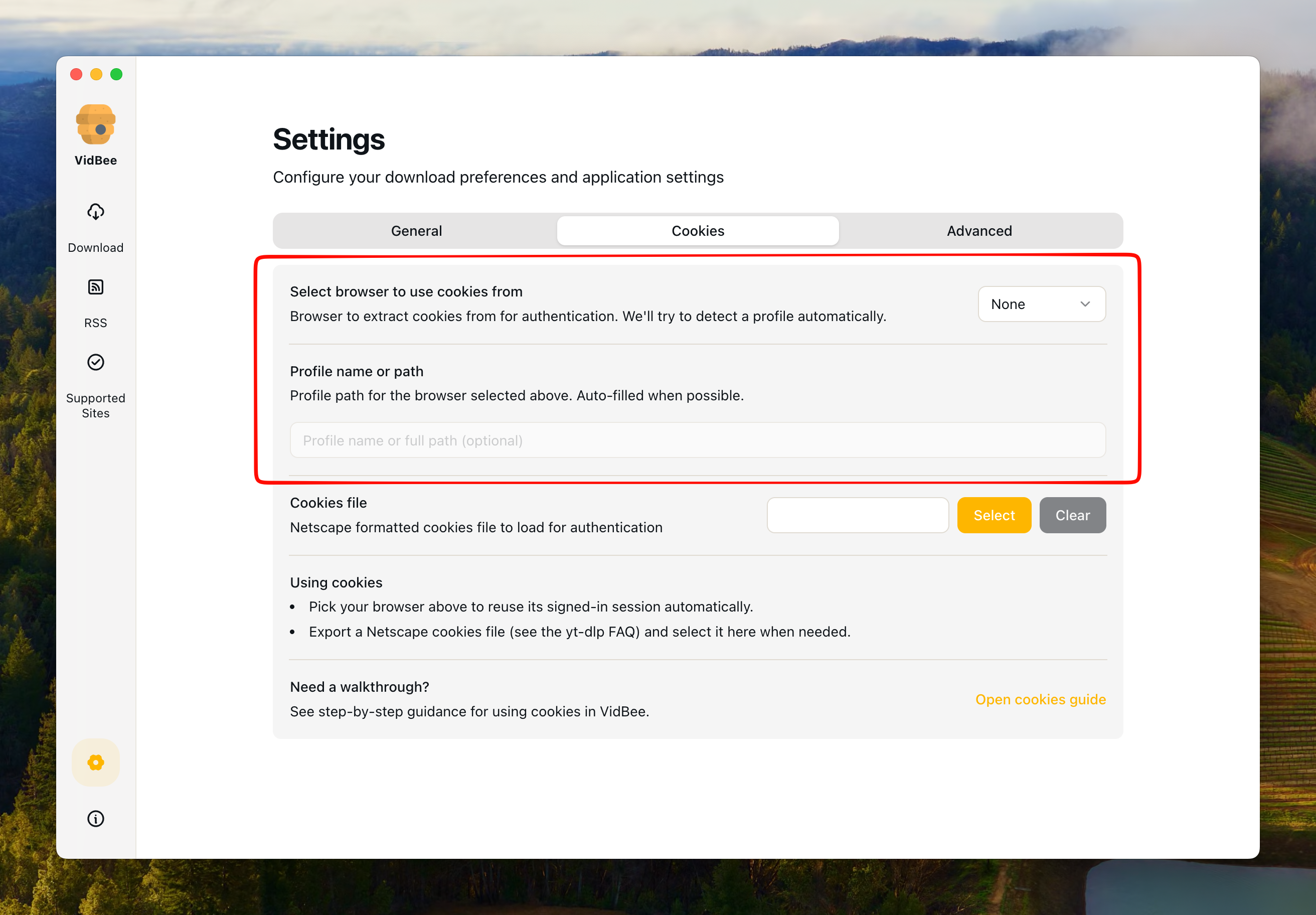
Navigateurs pris en charge (selon la plateforme) :
- Windows : Firefox uniquement. Les autres navigateurs ne peuvent pas être utilisés pour la lecture des cookies.
- macOS : tous les navigateurs sont pris en charge.
- Linux : tous les navigateurs sont pris en charge.
Étapes :
- Connectez-vous d’abord au site dans votre navigateur.
- Ouvrez VidBee → Réglages → Cookies.
- Sélectionnez un navigateur et confirmez le chemin du profil.
- Revenez et relancez le téléchargement.
Si la détection échoue ou si le chemin est invalide, choisissez manuellement le vrai dossier de profil du navigateur. Sous Windows, si vous n’utilisez pas Firefox, passez à la méthode du fichier cookies.
Option 2 : Importer un fichier de cookies
Vous pouvez importer un fichier de cookies. C'est utile quand la lecture du profil navigateur n'est pas possible, par exemple pour les navigateurs autres que Firefox sous Windows.
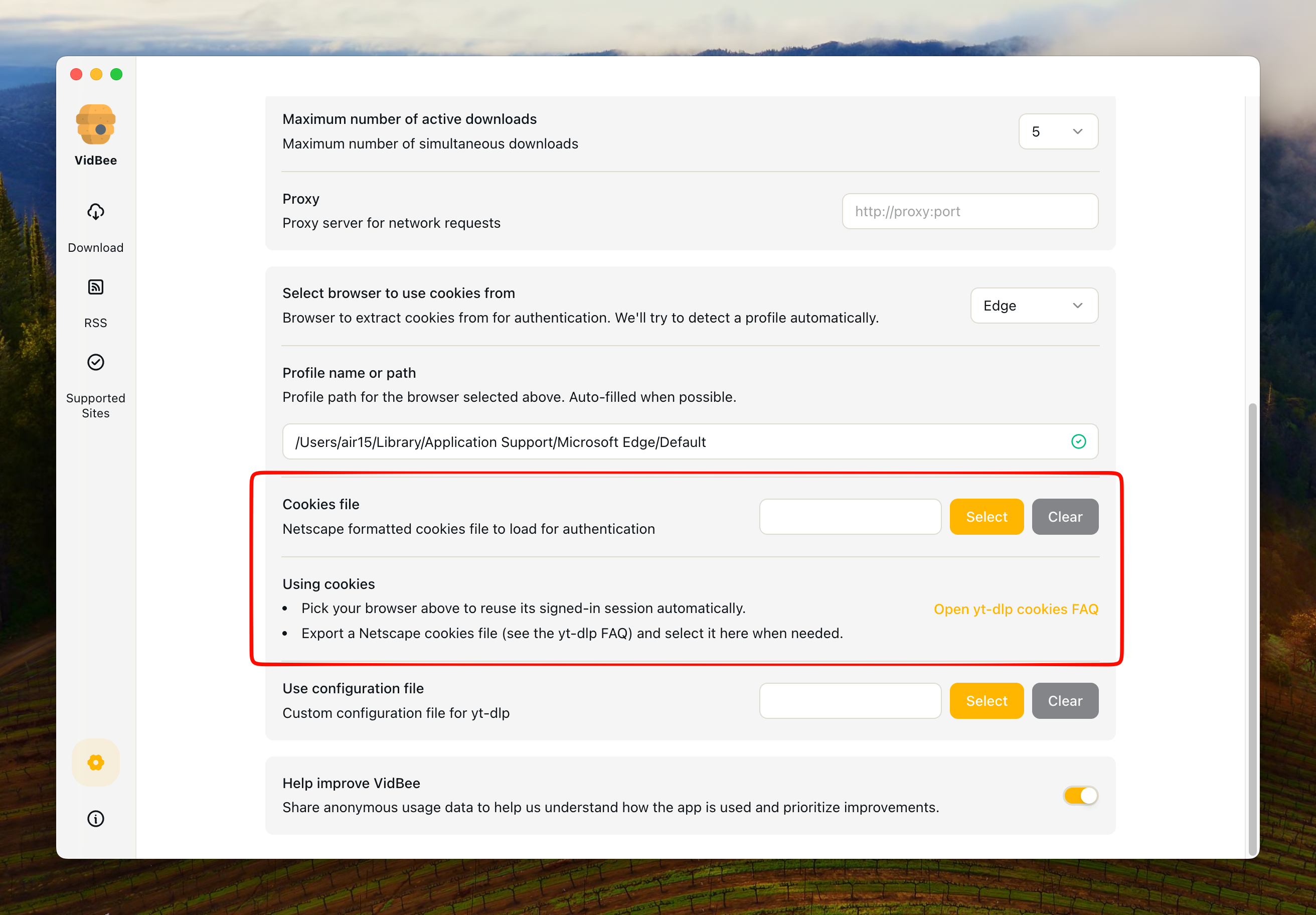
Étapes :
-
Exportez les cookies avec une extension navigateur
Choisissez l'une de ces extensions recommandées :
- Chrome/Edge : Get cookies.txt LOCALLY
- Firefox : cookies.txt
Note de sécurité : installez uniquement les extensions recommandées ci-dessus. Si vous aviez installé "Get cookies.txt" (sans "LOCALLY"), désinstallez-la immédiatement. Cette version a été signalée comme malveillante.
-
Exportez vos cookies
Cliquez sur le bouton d'export dans l'extension et choisissez où enregistrer le fichier. L'extension exportera automatiquement les cookies au format Netscape.
-
Importez dans VidBee
- Ouvrez VidBee → Réglages → Fichier cookies
- Cliquez sur Sélectionner fichier et choisissez le fichier de cookies exporté
- Actualisez la page de téléchargement une fois terminé
-
Supprimez le fichier de cookies
Cliquez sur Effacer pour le désactiver.
Recommandations
- Préférez les cookies du navigateur quand c’est possible, c’est plus simple à maintenir.
- Si la lecture du navigateur échoue, utilisez un fichier cookies.
- Les fichiers cookies expirent. Réexportez-les lorsque l’état de votre compte change.
Dépannage
Méthode basée sur le navigateur :
- Chemin du profil invalide : assurez-vous que le dossier existe et pointe vers le vrai profil navigateur.
- Lecture navigateur échouée : fermez le navigateur et réessayez, ou utilisez la méthode fichier cookies.
Méthode fichier de cookies :
- Toujours demande la connexion : vérifiez que votre navigateur est bien connecté au compte. Si connecté, assurez-vous que le fichier de cookies exporté est complet et au bon format.
- L'extension d'export ne fonctionne pas : vérifiez que vous avez installé la version recommandée de l'extension. Certaines versions obsolètes ou non autorisées peuvent ne pas fonctionner correctement.
- Fichier de cookies expiré : si longtemps sans utilisation, votre session de connexion peut avoir expiré. Reconnectez-vous dans votre navigateur et exportez un nouveau fichier de cookies.
- Erreur HTTP 400 : cela indique généralement un problème de format. Assurez-vous que le fichier est au format Netscape standard avec un encodage correct.
En savoir plus
Confidentialité et sécurité
Les cookies sont équivalents à votre session de connexion. Gardez-les privés et ne les partagez jamais. Si vous soupçonnez une fuite, déconnectez-vous et changez votre mot de passe.