Cookie 使用说明
登录下载、受限内容与 Cookie 配置
Cookie 用于复用浏览器的登录态,帮助 VidBee 下载需要登录或验证的内容,例如订阅内容、年龄限制或私密链接。
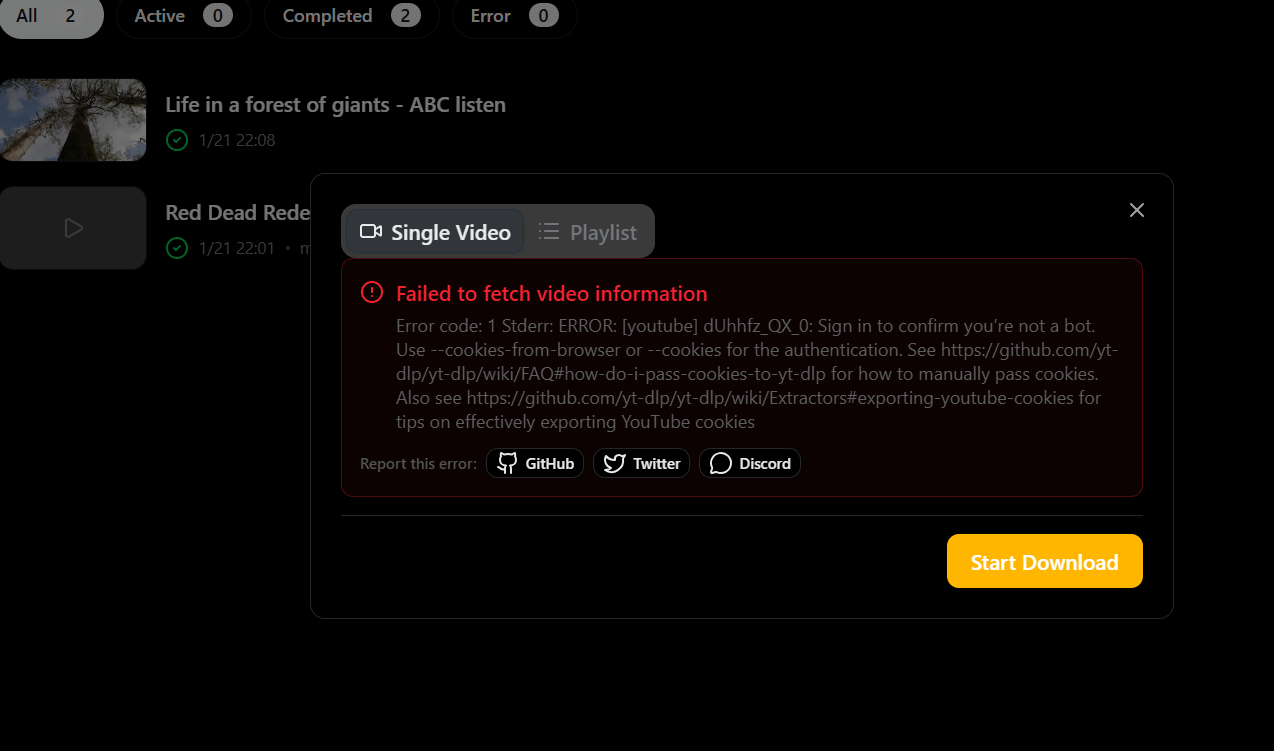
如果出现 "Sign in to confirm you're not a bot" 或"需要登录/验证"的提示,说明需要配置 Cookie。
适用场景
- 需要账号登录才能观看或下载的内容。
- 年龄限制或地区限制页面。
- 仅对登录用户可见的私密链接或列表。
- 出现“Sign in to confirm you’re not a bot”等验证提示。
VidBee 支持的两种方式
方式一:读取浏览器 Cookie
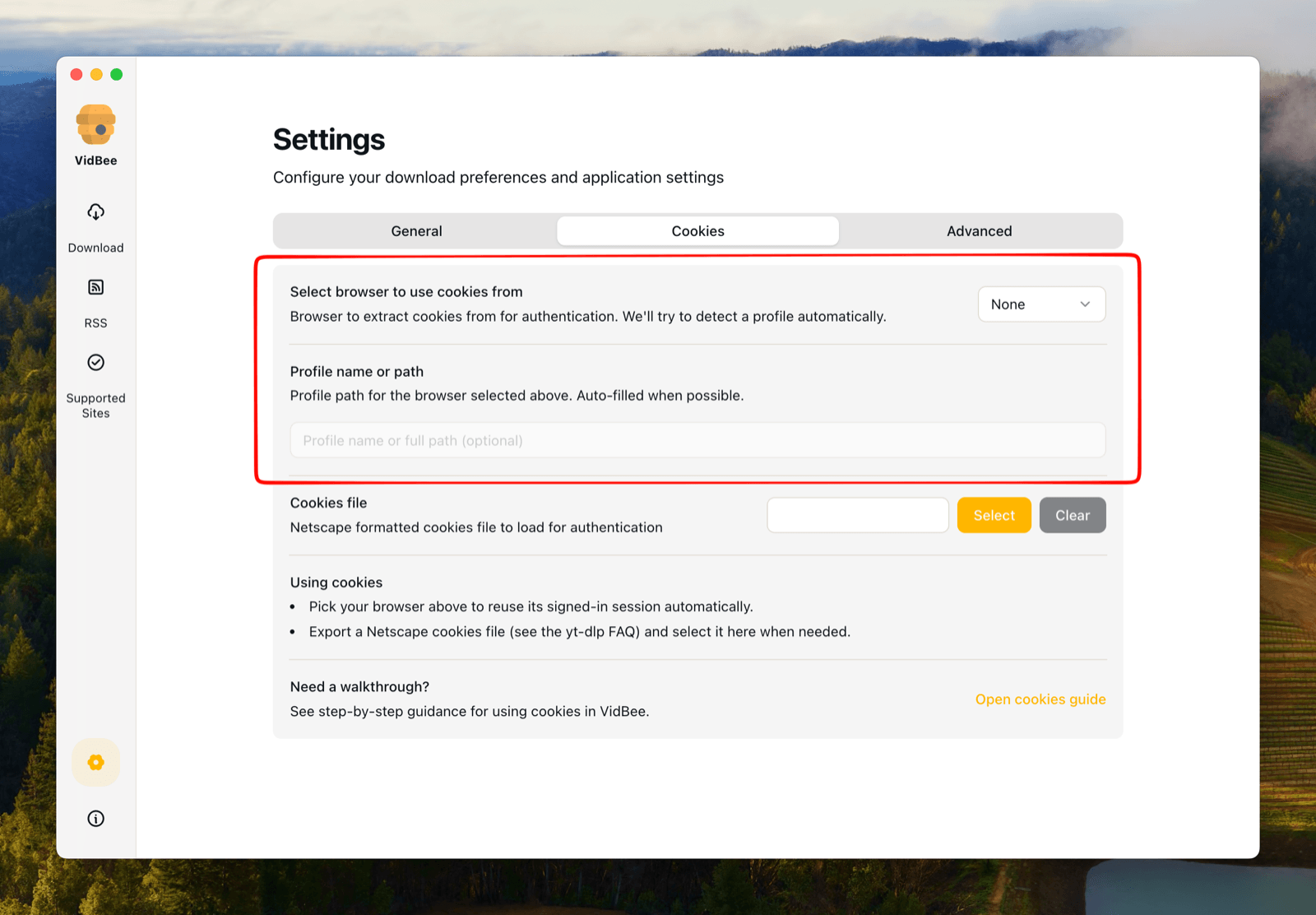
在 设置 中选择你的浏览器,VidBee 会尝试自动识别浏览器配置文件路径。你也可以手动填写配置文件路径。
支持的浏览器(按平台差异显示):
- Windows:仅支持 Firefox。其他浏览器无法读取 Cookie。
- macOS:全部支持。
- Linux:全部支持。
使用步骤:
- 先在浏览器中登录对应网站。
- 打开 VidBee → 设置 → Cookie。
- 选择浏览器并确认配置文件路径。
- 返回下载页面,重新开始下载任务。
如果识别失败或路径无效,请手动选择实际的浏览器配置文件目录。 在 Windows 上,如果不是 Firefox,请改用 cookies 文件方式。
方式二:导入 Cookies 文件
你也可以导入 cookies 文件。这个方式适合在不方便读取浏览器配置文件时使用,比如在 Windows 上使用非 Firefox 浏览器。
使用步骤:
-
使用浏览器扩展导出 Cookies 文件
选择以下任一扩展导出 cookies:
- Chrome/Edge: Get cookies.txt LOCALLY
- Firefox: cookies.txt
安全提示: 只安装上面推荐的扩展。如果你之前安装过"Get cookies.txt"(注意不是"LOCALLY"),请立即卸载。那个版本已被报告为恶意软件。
-
导出你的 Cookies
在浏览器扩展页面点击导出按钮,选择保存位置。扩展会自动导出 Netscape 格式 的 cookies 文件。
-
导入到 VidBee
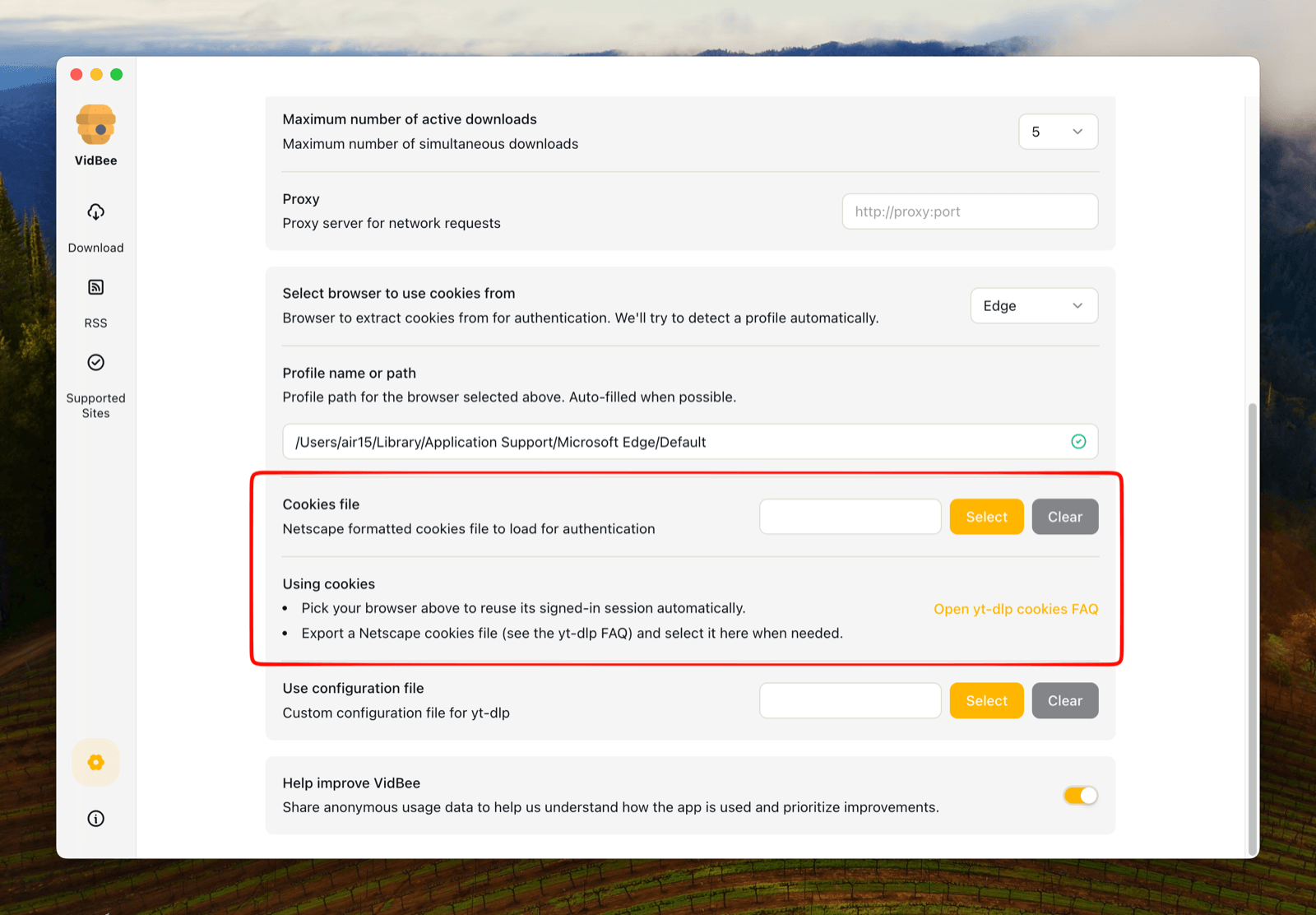
- 打开 VidBee → 设置 → Cookies 文件
- 点击选择文件,找到刚导出的 cookies 文件
- 完成后刷新下载页面
-
停用 Cookies 文件
如需移除,点击"清除"按钮即可。
使用建议
- 优先使用浏览器读取方式,维护成本更低。
- 如果浏览器读取失败,再切换到 cookies 文件方式。
- cookies 文件会过期,账号状态变化时需要重新导出。
常见问题
浏览器读取方式:
- 提示配置文件路径无效:请确认路径存在,并指向实际的浏览器配置文件目录。
- 浏览器读取失败:关闭浏览器后重试,或改用 cookies 文件方式。
Cookies 文件方式:
- 下载仍提示需要登录:检查你的浏览器是否已登录账号。如果浏览器中已登录,请确认导出的 cookies 文件完整。
- 导出扩展无法使用:确保安装的是推荐的扩展版本。某些旧版或未授权的扩展可能无法正常工作。
- Cookies 文件过期:如果长时间未使用,账号登录状态可能已过期。需要重新在浏览器登录并导出新的 cookies 文件。
- 提示 HTTP Error 400:这通常是文件格式问题。确保文件是标准的 Netscape 格式,且文件编码正确。
了解更多
隐私与安全
Cookie 等同于登录态,请妥善保管,不要共享或上传。若怀疑泄露,请及时在网站上退出登录并更新密码。